
去购物结算" + total.TotalAmount + "
惠普喷墨打印机故障测试
由于惠普的喷打被广泛的应用在低端领域,而低端领域恰恰也是即时服务的盲区,因此,笔者首先介绍低端喷打的故障测试:
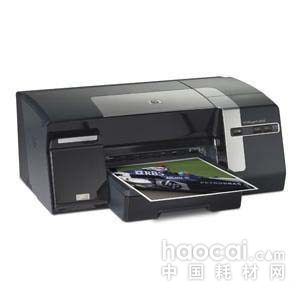
1.可提式的惠普 DESKJET
a关闭打印机。
b按下FONT 按钮时,再按下POWER 按钮。
c BUSY 灯打开时,放开两个按钮打印自我测试。
2.HP DESKJET200200CCI系列打印机
a关闭打印机。 按住“送纸”按钮,打开打印机的电源开关,
b然后松开“送纸”按钮。
3.HP DESKJET 310 和 320
a关闭打印机。
b按下FONT 按钮时,再按下POWER 按钮打开打印机。
c BUSY 灯开始闪烁时,放开 FONT 和 POWER 按钮,即开始打印自我测试。
4.HP DESKJET 340
a关闭打印机。
b按下 PAPER FEED 按钮然后再按 POWER 按钮直到 POWER 灯打开。
c仍然按下 PAPER FEED 按钮时,松开 POWER 按钮。
d当 POWER 灯开始闪烁时,松开 PAPER FEED 按钮。
5.HP DESKJET 350
a关闭打印机。
b按下 PAPER FEED 按钮。
c按下 PAPER FEED 按钮时,打开打印机。
d当 POWER 灯打开时,放开 PAPER FEED 按钮,将打印自我测试。
6.HP DESKJET 400、400L 和 420C 系列打印机
a关闭打印机。
b按住“送纸”按钮,打开打印机的电源开关,然后松开“送纸”按钮。
运行清洁测试
a打开打印机。
b按住“更换墨盒”按钮五秒钟。
7.HP DESKJET 450
a打开打印机。
b按住 RESUME 按钮直到 POWER 灯闪烁。
c松开 RESUME 按钮。
8.HP DESKJET 500、500C、520、550C 和 560C 系列打印机
a打开打印机时,按下“字体和复位”或“装载弹出”。
运行清洁测试
a打开打印机。
b按下“清洁”按钮。
运行对齐测试
a打开打印机。
b按下“对齐测试”按钮。
9.HP DESKJET 540 打印机
a打开打印机。
b按住“恢复”按钮,直至打印机开始打印。
运行清洁测试
a打开打印机。
b按住“电源”按钮,按七次“恢复”按钮,然后松开电源按钮。
运行诊断测试
3、1 常规
a打开打印机。
b按住“电源”按钮,按五次“恢复”按钮,然后松开电源按钮。
3、2 高级
a打开打印机。
b按住“电源”按钮,按十二次“恢复”按钮,然后松开电源按钮。
运行连续测试
a打开打印机。
b按住“电源”按钮,按十次“恢复”按钮,然后松开电源按钮。
10.HP DESKJET 600、600C、610C、660C、670C、680C 和 690C 系列打印机
a打开打印机。
b按住“恢复”按钮,直至打印机开始打印。松开“恢复”按钮。
运行清洁测试
a打开打印机。
b按住“电源”按钮,按七次“恢复”按钮,然后松开电源按钮。
运行诊断测试
31 常规
a打开打印机。
b按住“电源”按钮,按五次“恢复”按钮,然后松开电源按钮。
32 高级
a打开打印机。
b按住“电源”按钮,按十二次“恢复”按钮,然后松开“电源”按钮。
11.HP DESKJET 710C 和 720C 系列打印机
a打开打印机。
b按住“电源”按钮,按四次“恢复”按钮。松开“恢复”按钮。此操作可能需要执行若
干次,打印机才会开始打印。
注:HP DESKJET 710C 和 720C 系列打印机没有内部清洁测试。此操作可通过打印机的工
具箱来执行。
12.HP DESKJET 810C、830C、820C、880C 和 895C 系列打印机
a打开打印机。
b按住“电源”按钮,按四次“恢复”按钮,然后松开“电源”按钮。
注:HP DESKJET 810C、830C、880C 和 895C 系列打印机没有内部清洁测试。
13、HP DESKJET 880C 和 895C 系列打印机
a打开打印机。
b按住“电源”按钮,按一次“恢复”按钮,然后松开“电源”按钮。
14、HP DESKJET 850C、870C 和 890C 系列打印机
a打开打印机。
b按住“恢复”按钮,直至打印机开始打印。松开“恢复”按钮。
运行清洁测试
a打开打印机。
b按住“电源”按钮,按七次“恢复”按钮,然后松开“电源”按钮。
运行诊断测试
a打开打印机。
b按住“电源”按钮,按五次“恢复”按钮,然后松开“电源”按钮。
15、HP DESKJET 970C 系列打印机
a打开打印机。
b按住“恢复”按钮,直至打印机开始打印。松开“恢复”按钮。
打印自检
a打开打印机。
b按住“电源”按钮,按四次“恢复”按钮。松开“电源”按钮。
注:HP DESKJET 970C 系列打印机没有内部清洁或诊断测试
16、HP DESKJET9XX 系列
a开机 按住电源键的同时按三下打印机左側的"X"键 再按一下中间的进纸键、
17、HP DESKJET 1000C
a打开打印机。
b按下 POWER 按钮时,按四次 RESUME 按钮。
c放开 POWER 按钮将打印自我测试。
18、HP DJ1125、DJ1120C
a、去掉数据线开机,打印机正常后按住进纸键大概五秒钟再松开;或者按住进纸键开机;
诊断(DIAGNOSTIC)页
b、开机正常后,先按住电源键,同时按4 次进纸键,按完4 次进纸键纸后再松开电源键;
清洗墨盒
c、开机正常后,先按住电源键,同时按7 次进纸键,按完7 次进纸键纸后再松开电源键;
连续打印检测
d、开机正常后,先按住电源键,同时按5 次进纸键,按完5 次进纸键纸后再松开电源键;
19、HP DESKJET 1220C
a关闭打印机。
b打开打印机。
c按住 RESUME 按钮。RESUME 灯开始闪烁时放开 RESUME 按钮,然后将打印自我测试。
20、HP 2000C
a打开打印机。
b按下 POWER 按钮五秒钟。
c放开 POWER 按钮时将打印一份自我测试的副本和一份诊断副本。
21、HP 2500C
a打开打印机。
b按下 MENU 按钮直到 SELF TEST MENU 出现。
c按下 ITEM 按钮直到 PRINT DIAGNOSTIC PAGE 出现。
d按下 SELECT 按钮打印诊断页。
22、惠普商业喷墨 2200、2230、2250、2280
a打开打印机。
b重复按 MENU 按钮直到出现 INFORMATION MENU。
c重复按 ITEM 按钮直到出现 PRINT DEMO。
d按 RESUME 按钮打印该页。
23、惠普商业喷墨 2600
a打开打印机。
b重复按 MENU 按钮直到出现 INFORMATION MENU。
c重复按 ITEM 按钮直到出现 PRINT MENU MAP。
d按 SELECT 按钮打印 MENU MAP。
24 惠普彩色喷墨 CP1160
a打开打印机。
b按下 POWER 按钮。
c按下 POWER 按钮时,按一下并松开 RESUME 按钮。
d松开 POWER 按钮打印 测试页。
25、惠普彩色喷墨 CP1700
a打开打印机。
b按下 RESUME 按钮三秒。
c松开 RESUME 按钮打印测试页。

